إزالة العناصر بالذكاء الاصطناعي
امسح أي عنصر غير مرغوب من صورتك — شخص، كتابة، علامة مائية، أو شائبة — ويعيد الذكاء الاصطناعي بناء الخلفية بسلاسة.
جرّبها الآن مجاناًما هي هذه الميزة؟
أداة إزالة العناصر في أندلسي تمسح أي شيء لا تريده في الصورة — شخص عابر في الخلفية، كتابة أو علامة مائية، أشياء مشتّتة، أو عيوب وشوائب البشرة. مرّر إصبعك على المنطقة، ويعيد الذكاء الاصطناعي بناء الخلفية مكانها بشكل طبيعي دون أثر، فتخرج الصورة نظيفة وجاهزة للنشر.
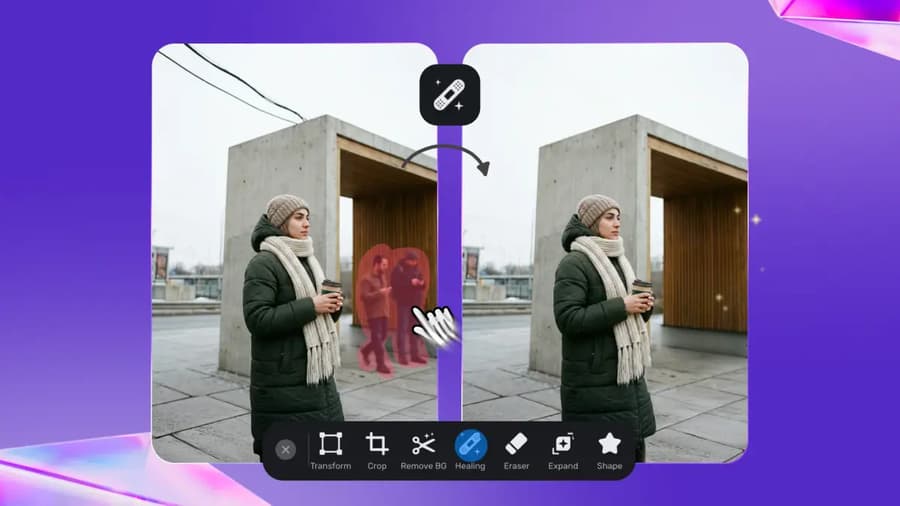
أداة إزالة العناصر في أندلسي تمسح أي شيء لا تريده في الصورة — شخص عابر في الخلفية، كتابة أو علامة مائية، أشياء مشتّتة، أو عيوب وشوائب البشرة. مرّر إصبعك على المنطقة، ويعيد الذكاء الاصطناعي بناء الخلفية مكانها بشكل طبيعي دون أثر، فتخرج الصورة نظيفة وجاهزة للنشر.
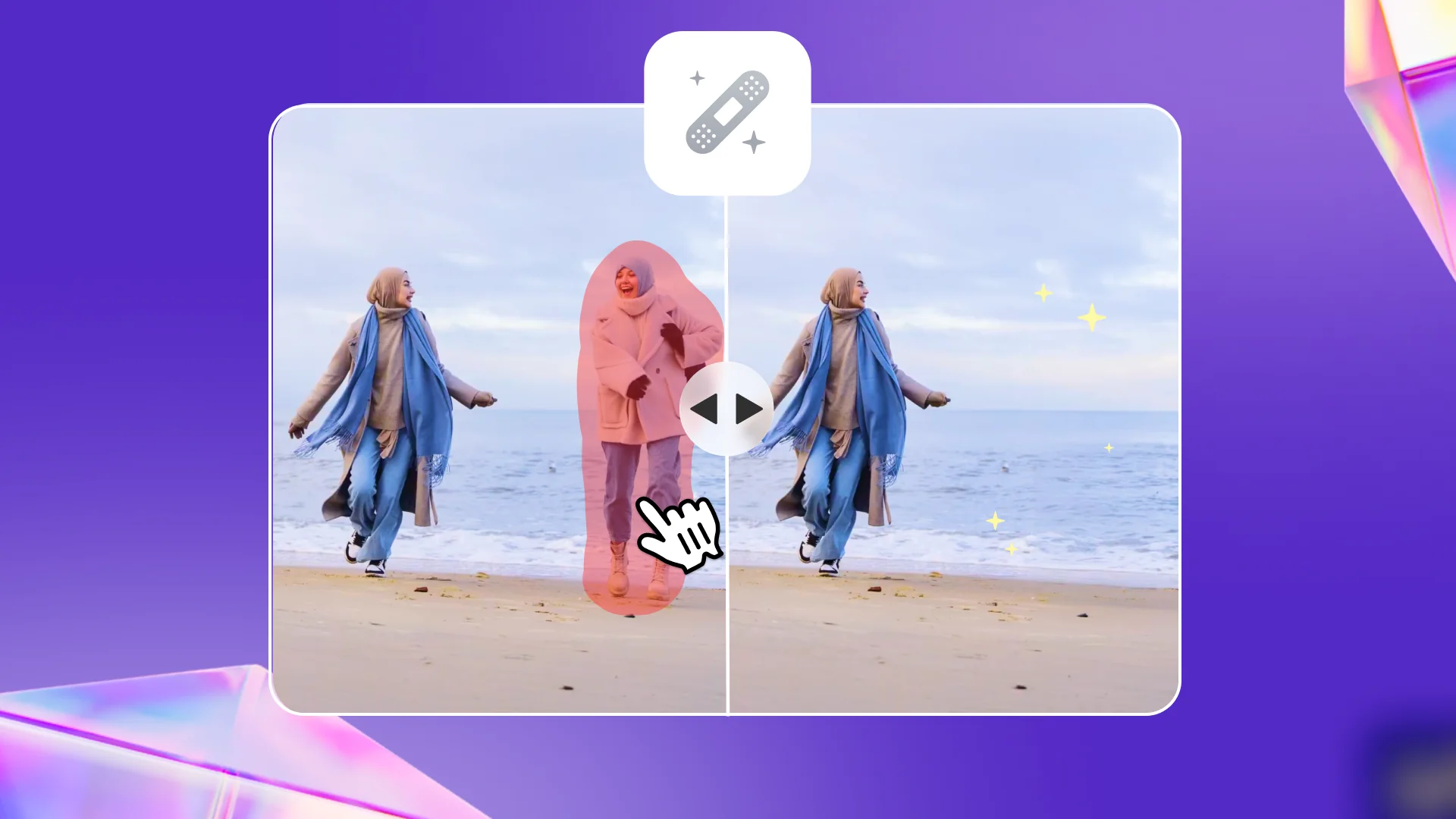
أزل أي شيء يشتّت الصورة
شخص عابر في الخلفية، سلك، أو غرض مشتّت — مرّر عليه ويختفي بخلفية مُعاد بناؤها طبيعياً.
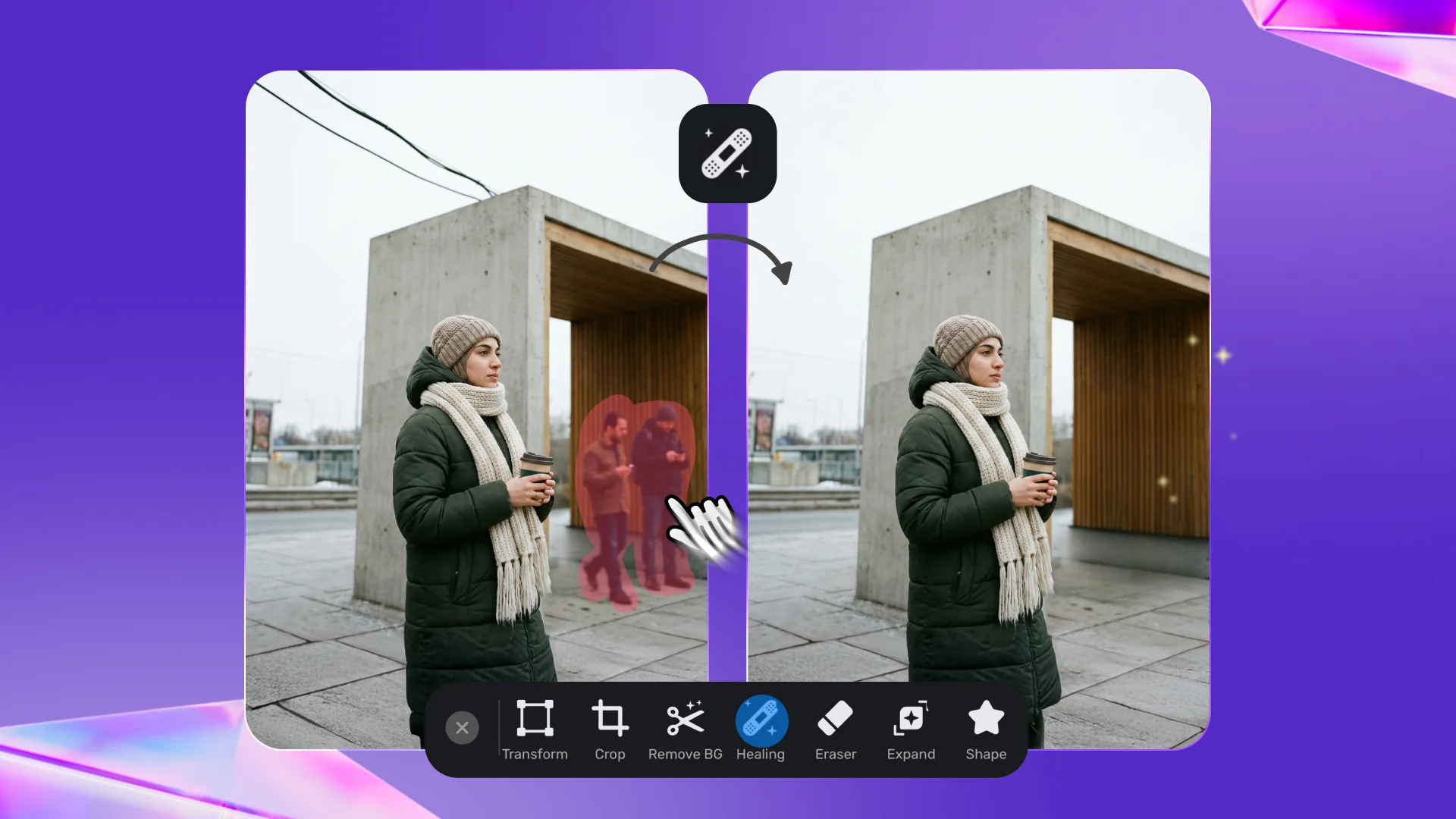
امسح الكتابة والعلامة المائية
أزل النص أو العلامة المائية أو الشعار من أي صورة دون ترك فراغ أو تشويه في المكان.
إزالة العناصر من الصور بالذكاء الاصطناعي — شاهدها تعمل
تنعيم البشرة وإزالة العيوب من الصور
شرح عملي: صورة ببشرة صافية وطبيعية — أضف صورتك، افتح أداة إزالة العناصر، كبّر الصورة وحدّد مناطق العيوب، وكرّر لأي جزء يحتاج تعديلاً.
- افتح أداة إزالة العناصر وأضف صورتك
- كبّر الصورة وحدّد منطقة العيوب
- صغّر أداة التحديد للمناطق الدقيقة
متى تستخدمها؟
إزالة الأشخاص من الخلفية
امسح شخصاً عابراً أو مجموعة في خلفية صورتك ليبقى موضوعك وحده في المشهد.
إزالة الكتابة والعلامة المائية
أزل النص أو العلامة المائية أو الشعار من الصور لتحصل على نسخة نظيفة.
تنعيم البشرة وإزالة العيوب
نظّف الشوائب والعيوب من صور البورتريه لتظهر البشرة صافية وطبيعية.
تنظيف صور المنتجات
احذف الأغراض المشتّتة والانعكاسات من صور منتجاتك قبل نشرها في المتجر.
خطوات بسيطة
كيف تستخدمها؟
- 1
أضف صورتك
افتح أندلسي وأضف الصورة، ثم انتقل إلى أداة إزالة العناصر.
- 2
حدّد ما تريد إزالته
كبّر الصورة ومرّر إصبعك على العنصر أو المنطقة — صغّر حجم الفرشاة للمناطق الدقيقة.
- 3
دع الذكاء الاصطناعي يملأ المكان
يعيد أندلسي بناء الخلفية مكان العنصر بشكل طبيعي — كرّر لأي جزء آخر ثم صدّر.
الأسئلة الشائعة
كيف أزيل عنصراً أو شخصاً من صورة؟
هل يمكن إزالة الكتابة أو العلامة المائية من الصورة؟
هل تصلح الأداة لتنعيم البشرة وإزالة العيوب؟
هل تترك الأداة أثراً مكان العنصر المُزال؟
هل إزالة العناصر مجانية في أندلسي؟
يساعدك على أن تكون راقياً وجميلاً، مفيد جداً في كافة المجالات. تحياتي للمطور هذا التطبيق النادر والرائع جداً.
حمّل أندلسي مجاناً
أكثر من مليون مصمم يستخدمون أندلسي. انضم إليهم وابدأ التصميم الآن.

